
对于 iPhone、iPad 用户来说,配置代理客户端最容易卡在「不知去哪找外区安装包」「手动复制订阅链接频繁报错」两件事上。
Nextin(由 NEXTIN INC 开发者打造、基于 Clash Meta / Mihomo 内核)提供了原生的 SwiftUI 中文界面,最大的特点是支持 站点识别码直接导入——无需反复复制冗长订阅网址,只要在首次进入时填入本站主推品牌 「隐形人」 的专属识别码 yxr,就能直接完成账号登录与规则配置。

iOS / iPadOS 客户端
Clash Mihomo 内核
Nextin × 隐形人专属接入参数
站点识别码:yxr · 官网下单享 8 折(无次数限制)优惠码:tutunetwork888
查看隐形人套餐与优惠码 →
第一部分:获取外区应用与登录「隐形人」专属站点
第 1 步:切换至非中国大陆区 App Store 账号
由于中国区 App Store 商店政策限制未上架相关代理工具,下载前需要先切换外区(如美区、港区、日区或台区)Apple ID:
- 在 iPhone 桌面找到并打开蓝色的 【App Store】;
- 点击屏幕右上角的 个人头像 图标进入「账户」页面;
- 一直向下滑动到页面最底部,点击红色/蓝色的 【退出登录】,随后在顶部重新登录提前准备好的外区 Apple ID。
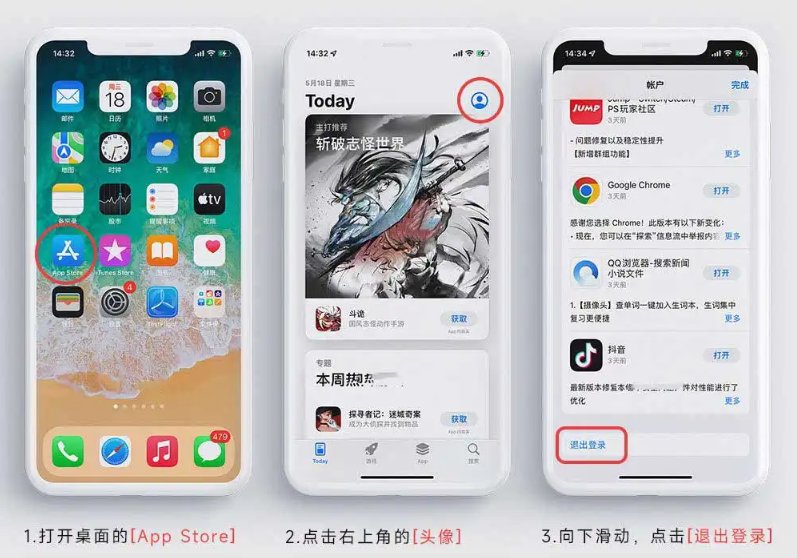
图示:仅需在 App Store 右上角账户页下滑退出原账号,换登外区 ID 即可
第 2 步:在 App Store 搜索并下载安装 Nextin
- 登录外区账号后,点击 App Store 右下角 【搜索】,输入关键词
nextin; - 认准蓝白渐变双线
N字图标、标题为 Nextin(Proxy client powered by Clash)、开发者署名为NEXTIN INC的正版应用; - 点击右侧 【Get / 获取】 完成下载与安装,安装完毕后点击 【打开】 启动客户端。
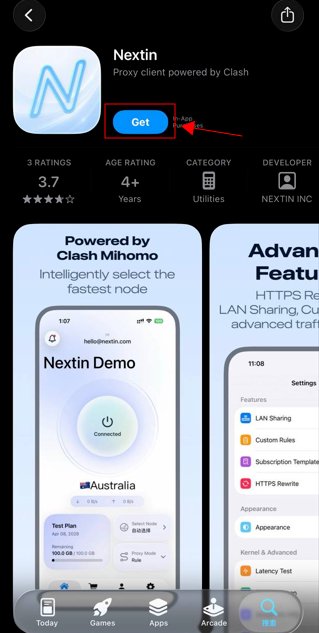
图示:核对图标及开发者 NEXTIN INC 后点击 Get 下载(下载完成即可把 App Store 切回原国区 ID)
第 3 步:输入「隐形人」站点识别码 yxr
- 首次打开 Nextin 后,首页会直接展示站点识别码输入框;
- 点击输入框,准确填入小写字母
yxr(对应本站主推品牌「隐形人」专属标识); - 点击下方白色按钮 【下一步】 进入品牌专属账号门户。
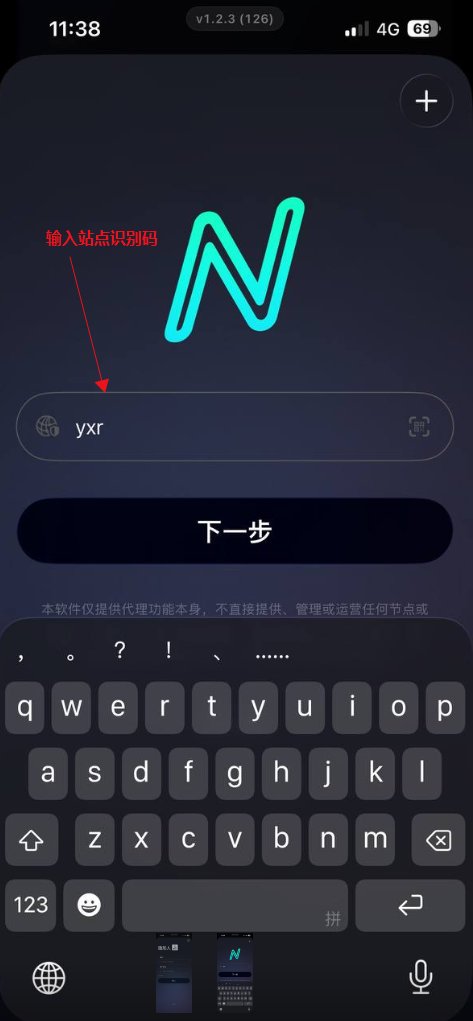
图示:输入隐形人专属站点识别码 yxr,无需手工粘贴订阅链接
第 4 步:注册新账号或登录已有「隐形人」账号
通过识别码验证后,界面顶部会出现 隐形人 品牌名称与标志:
- 还没有账号的新用户:可点击密码栏左下方的 「注册账号」 完成新用户注册;如果打算提前选定配套并享受 8 折立减优惠,也可先通过 了解各档套餐后注册。8折不限次隐形人专属推荐入口
注册购买与复购均享 8 折且无使用次数限制的专属优惠码 tutunetwork888,支持年付轻量至 1.6TB 团队全档位。
- 已有账号的用户:直接输入您的注册 邮箱 与 用户密码,点击 【登入】 即可自动同步订阅配置与 Rule 分流规则。
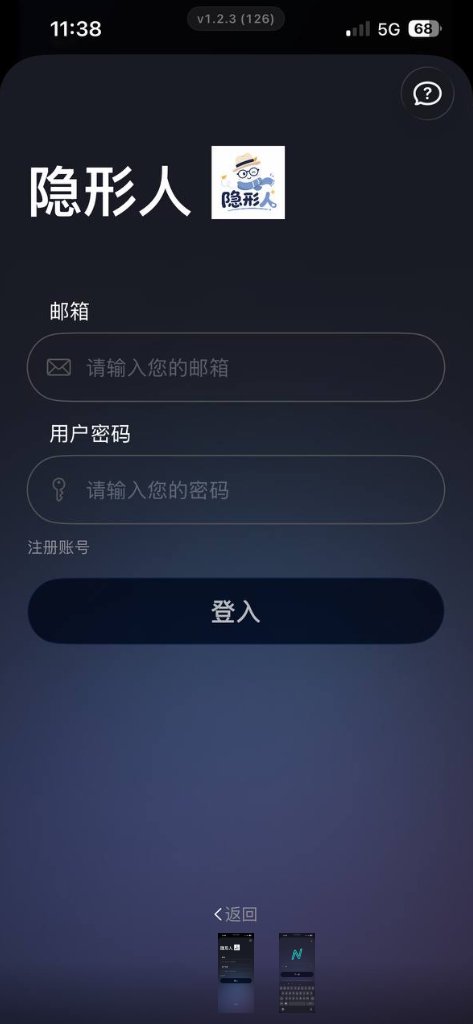
图示:填入隐形人账户邮箱与密码登入,或点击左下方「注册账号」开通
第二部分:授权系统权限、一键连接与优选线路指南
完成登录进入 隐形人 专属控制台后,按照以下四步即可快速联网、完成首次系统授权并挑出最快节点:
第 5 步:确认【规则】模式并点击【未连接】按钮发起连接
- 进入 Nextin 主界面后,可以看到左下角实时显示的「隐形人」剩余流量配额;
- 建议先扫一眼右下角的 【代理模式】,确认处于
规则(Rule) 状态(避免国内网站绕行); - 直接点击画面正中央大圆形的 【未连接】 电源按钮即可触发启动。
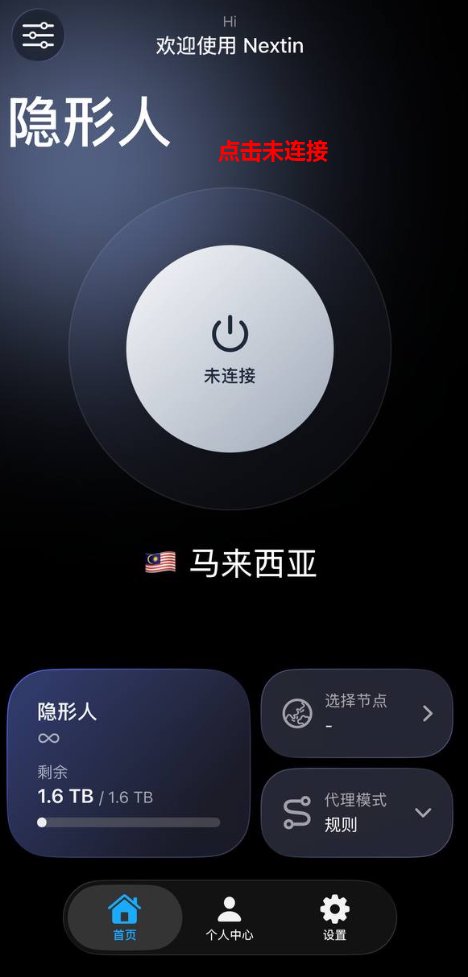
图示:确认「代理模式」保持为「规则」,点击中央「未连接」大按钮发起连接
第 6 步:依次点击【继续】与系统【允许】完成 VPN 权限授权
首次建立加密隧道时,系统会连续弹出两个确认提示(仅需首次使用授权一次):
- 先在 App 内的 「VPN 设置与隐私」 说明窗中点击右下角 【继续】;
- 紧接着会触发 iOS 系统弹窗 「“Nextin”想添加 VPN 配置」,点击左侧 【允许】,并使用 Face ID、触控 ID 或输入 手机锁屏密码 完成验证,主界面电源按钮随即切换为“已连接”。
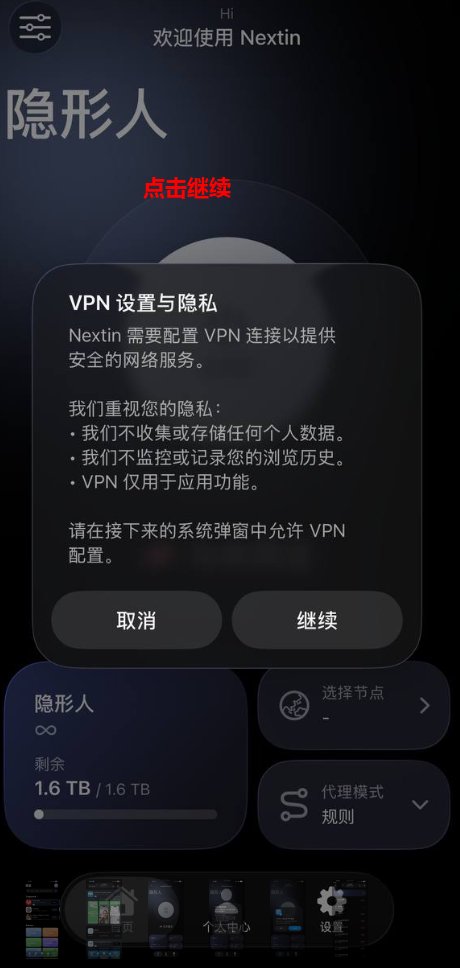
(1)在应用内「VPN 设置与隐私」提示窗点击「继续」
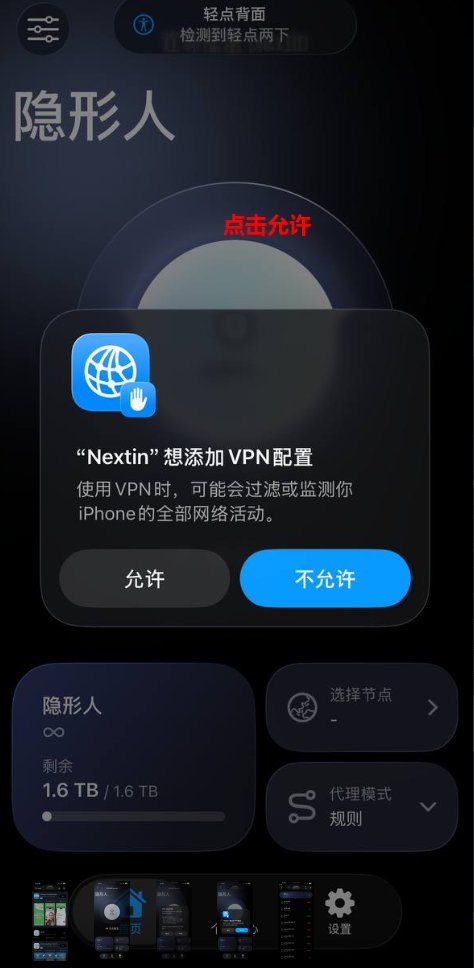
(2)在系统「想添加 VPN 配置」弹窗点击「允许」并验证锁屏密码
第 7–8 步:点击【选择节点】并用⚡闪电测速,优选低延迟(香港 / 日本)线路
- 返回首页右下角点击 【选择节点】 进入线路列表;
- 若界面顶部或节点右侧显示未测速/超时,可先点击右上角 闪电
⚡图标(刷新延迟测速;其左侧圆箭头↻用于同步最新订阅节点); - 节点挑选建议:
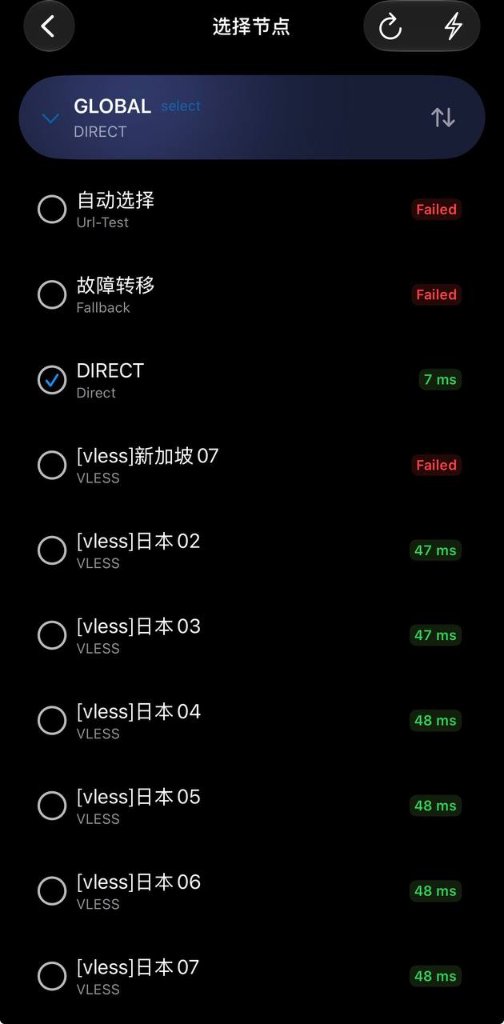
图示:测速后右侧会显示绿色毫秒延迟(如 47 ms / 48 ms),点击右上角「⚡ 闪电」可刷新测速并择优切换香港或日本节点
关联延伸指南:
- 返回科学上网新手入门中心:查看全平台客户端官方文档与原理科普
- 了解隐形人 9 档配套方案及 8 折优惠:查看隐形人机场详情页(8 折不限次优惠码
tutunetwork888) - 遇到特定站点解析缓慢或打不开?前往 DNS 防泄漏排查与延迟优化教程